Installation
Inhaltsverzeichnis
Erste Installation des DVR-Providers auf dem PC
Führen Sie die Setupdatei DVR-Provider_Setup_V{Versionsnummer}.exe aus. Folgende Schritte werden durchlaufen:

Hinweis: In diesem Beispiel wurde die DVR-Provider_Setup_V2.0.exe verwendet.
- Klicken Sie auf "Weiter >"

- Bitte lesen Sie die AGB von Haenlein-Software
- Setzen Sie das Häkchen bei "Lizenzabkommen akzeptieren", wenn Sie einverstanden sind.
- Klicken Sie auf "Weiter >"

Bestätigen Sie die Installation im vorgegeben Verzeichnis mit einem Klick auf 'Installieren'.
Nachdem die Installation abgeschlossen ist, sehen Sie dieses Fenster:

Beenden Sie die Installation mit einem Klick auf 'Fertigstellen'.
Starten Sie den DVR-Provider 2 mit einem Doppelklick auf dieses Icon auf Ihrem Desktop:

Beim ersten Start des DVR-Provider 2 wird sich die Windows Firewall melden:

GANZ WICHTIG: Um die Kommunikation in Ihrem Netzwerk zuzulassen, müssen Sie für private und öffentliche Netzwerke die Kommunikation (roter Pfeil) für den DVR-Provider 2 zulassen.
Beide Häkchen bitte setzen und klicken auf [Zugriff zulassen] klicken.
Sollten Sie andere Sicherheits-Programme auf dem PC verwenden, können auch diese die Kommunikation kommentarlos unterbinden.
Folgende Störungen können in dem Fall auftreten:
- Beim Aufruf auf dem Bediengerät wird die lokale Website des DVR-Providers nicht angezeigt.
- Unter den UPnP-Servern wird der Dienst "DVR-Provider-{Name_des_PCs}" auf den Endgeräten nicht angezeigt.
- Nach dem Senden einer Aufnahme an einen UPnP/ DLNA-Player, erscheint der Titel nicht unter dem UPnP-Server "DVR-Provider 2".
Bitte schauen Sie ggf. in den Einstellungen Ihrer Sicherheitsprogramme nach und geben den DVR-Provider 2 entsprechende Recht und Freigaben. Nähere Infos in der Anleitung oder über den technischen Support des jeweiligen Herstellers.
Probleme nach einem Update? Näheres hier...
[Zurück]
Einrichtungs-Assistent
Der Assistent erscheint nur, wenn noch keine Datenbank und somit die Grundeinstellungen gemacht wurde. Er soll Ihnen helfen die wichtigsten Grundeinstellungen vorzunehmen.
Folgende Punkte stehen zu Wahl:
- Demo-Daten laden Installation einer Test Datenbank.
- Neu Einrichten Anlegen einen neuen Datenbank
- DVR-Provider 1 Migration Übernehmen der Datenbank aus DVR-Provider 1
Alle hier getätigten Vorgaben können jederzeit nachträglich unter der Holzklatte in dem Punkt 'Einstellung' verändert oder angepasst werden:
[Zurück]
Demodatenbank einrichten

Beim Anlegen der Demodatenbank wird zudem der Ordner 'DemovideoFolder' auf Ihrem PC angelegt.
Inhalt: 3 Verzeichnisse mit 21 Testfilmen ( Volumen 351 MB)
Mit diesen Testfilmen können Sie die Funktionen des DVR-Providers erlernen. Die Demodatenbank ist von Ihrer eigenen Datenbank völlig abgekoppelt und Sie können zwischen den Demo- und Produktivmodus beliebig umschalten, um Funktionen des DVR-Provider zu gefahrlos zu testen. Abgestimmt auf die Demodatenbank finden Sie auf unserer Website mehrere passende Lehrvideos. Sie können ohne eigene Filme sofort die Funktionen des DVR-Providers und der Weboberfläche testen.
Der Demo-Modus ist identisch zum Produktiv-Modus, gestattet aber jederzeit das Zurücksetzen auf den Urzustand. Sie können somit mit dem DVR-Provider experimentieren, ohne die Produktiv-Datenbank zu verändern. Sie können im Demo-Modus auch die Testfilme auf Ihren Geräten abspielen.
Hinweis: In der Demo-Datenbank enthaltenen Filme sind nur namentlich enthalten. Es wird immer der gleiche 13 Sekunden lange Demofilm von Haenlein-Software abgespielt.

- Es wird eine vorbereitete Datenbank geladen und der Ordner 'DemovideoFolder' mit den 21 Testfilmen auf dem PC angelegt.
HINWEIS: Die Demodatenbank beinhaltet bereits die angelegten Filmverzeichnisse und 3 Benutzer mit vordefinierten Eigenschaften und Rechten. Die Demodatenbank und das Verzeichnis mit den Demo-Filme können jederzeit vom DVR-Provider 2 aus gelöscht und auch wieder neu angelegt werden.

- Selektieren Sie den


Datenbank neu einrichten

Dies ist die Startseite des Assistenten.
Hinweis: Sie können die einzelnen Seiten des Einrichtungsassistenen mit den Pfeilen [ < ] und [ > ] in der Kopfzeile durchklicken.

Bei den Pfaden ist in der Regel keine Anpassung notwendig, denn es werden keine umfangreichen Daten abgelegt.
Die größte Datenmenge sind hier die Bilder mit bis zu 6MB pro importierten Film.
Weitere Infos...

Tragen Sie hier den ersten Benutzer ein. Weitere Benutzer oder die Eigenschaften der Benutzer legen Sie im Bereich 'Einstellung' (unter der Holzklatte) fest.
Weitere Infos...

Mit dem Start des Assistenten sucht DVR-Provider 2 nach UPnP-Geräten in Ihrem Netzwerk. Dieser Vorgang kann je nach Größe einige Minuten dauern. Wählen Sie hier unter den angezeigten Geräten die Geräte aus, an die später Filme zur Wiedergabe geschickt werden sollen.
Je nach Gerät melden diese sich bereits mit dem Gerätenamen. Sollte hier nur die IP (Netzwerkadresse) des Gerätes angezeigt werden, so übertragen Sie das Gerät dennoch in die rechte Tabelle. Den hier gelistete Geräte können Sie in dem Bereich 'Einstellung' jederzeit einen Anzeigenamen zuweisen.
Weitere Infos...

Über den grünen Button können sie den kostenlosen HS-UPnP-Player von Haenlein-Software herunterladen. Er ermöglicht die Wiedergabe von Filmen über das Netzwerk und kann vom DVR-Provider 2 gesteuert werden.
[Infos hier...]

Diese Seite soll Ihnen eine Überblick zu der Funktionsweise des DVR-Provider 2 geben.
Generell ist folgendes zu sagen:
- Eine Internetverbindung benötigen Sie nur während des Imports neuer Filme in Ihre Datenbank.
- Die Filme bleiben unangetastet und an dem Speicherort werden auch keine neue Dateien abgelegt.
- Alle Infos zu den Filmen werden ausschließlich auf dem PC lokal gespeichert und verwaltet.
- Der DVR-Provider 2 verwaltet alles in einer lokalen Datenbank.
- Aus dieser Datenbank erstellt er eine lokale Website, über die Sie Ihre Filme aussuchen können.
- Diese lokale Website ist nur in Ihrem Netzwerk sichtbar. Es besteht keinerlei Verbindung zum Internet.
- Die Web-Anwendung (Lokale Website) des DVR-Provider 2 können Sie auf jedem Bediengerät mit einem Browser in Ihrem Netz aufrufen.
- Auf den Bediengeräten wird nichts installiert. Sie verwenden zur Anzeige den lokal vorhandenen Browser.
- Das Bediengerät sendet nur den Befehl an den DVR-Provider 2 und dieser sendet als ein UPnP-Server die gewählte Aufnahme an das UPnP Wiedergabegerät.

Wenn Sie diese Seite sehen sind die Grundeinstellung abgeschlossen:
- Es wurden die Pfade eingestellt
- Der erste Benutzer ist angelegt
- Die UPnP Wiedergabegeräte sind eingerichtet
Wenn Sie auf 'Einrichtung abschließen' klicken, beendet sich der Einrichtungsassistent.
Der nächste Schritt ist der Import Ihrer Filme. Klicken Sie dazu auf den hüpfenden '+' Button.
[Zurück]
DVR-Provider 1 Migration
Dieser Punkt ermöglicht Ihnen die Datenbank von DVR-Provider 1 zu übernehmen.

Der Ablauf ist dialoggesteuert. Die Datenbank des DVR-Provider 1 wird als Kopie von DVR-Provider 2 übernommen. Die Funktionsfähigkeit des DVR-Provider 1 bleibt unverändert bestehen.
WICHTIG: DVR-Provider 1 und 2 können beide auf dem gleichen PC installiert sein, dürfen aber nicht gleichzeitig gestartet sein.
Folgende Daten werden von DVR-Provider 1 übernommen:
- Alle Geräte
- Benutzer und deren Einstellungen
- Übernahme aller Filme:
- Für jeden Film werden die Daten übernommen, die in der Bearbeitungsmaske des DVR-Providers 1 eingestellt waren. Alternative Suchergebnisse eines Films werden verworfen, um die Datenbank des DVR-Providers 2 schlank zu halten.
- Übernahme der Benutzerbewertungen (Sterne):
- Wurden Filme von Familienmitgliedern bewertet, so wird diese Wertung übernommen.
Hinweis: Die Internet Bewertung von Usern im DVR-Provider 1 wird nicht übernommen, da 98% aller Filme mit 5 Sterne bewertet sind. Somit sind diese Daten für eine sinnvolle Suche im Filmbestand unbrauchbar.
- Import des Nutzerverhaltens (Welcher Film, wurde wann und wie lange geschaut).
- Erfassen aller Schauspieler aus Onlinedatenbanken:
- Hierzu gab es im DVR-Provider 1 keine Daten. Um eine sehr schnelle Verfügbarkeit und Filtermöglichkeit in DVR-Provider 2 zu ermöglichen, werden die Daten für Schauspieler, Regie und Author bereits vorab von Onlinedatenbanken in die lokale Datenbank des DVR-Provider 2 kopiert. Dieser Vorgang ist der größte Zeitaufwand der Migration.
HINWEIS: Erweiterte Suchen werden nicht übernommen.
- Die Funktionen der erweiterten Suche wurden in DVR-Provider erheblich erweitert. Aus diesem Grund müssen erweiterte Suchen in DVR-Provider 2 manuell eingerichtet werden.
Der Ablauf der Migration erfolgt automatisch. Folgendes bekommen Sie angezeigt:

Das nachfolgende Fenster erscheint nur, wenn der Speicherort der Datenbank in DVR-Provider 1 von dem Standardverzeichnis abweicht. Sollten Sie das nachfolgende Fenster sehen, wählen Sie den Speicherort der Datenbank. Der Dateinamen ist ' database.s3db '.

HINWEIS: Der im Bild gezeigte Pfad ist der Standard-Pfad für die Datenbank des DVR-Provider 1.

Nach Klick auf den Button 'starten' wird die Datenbank an der Erfordernisse des DVR-Provider 2 angepasst.

HINWEIS: Dieser Vorgang benötigt pro 1000 Filme ca. 1 Stunde. Die hochzählende Zahl ist nicht der bearbeitete Film.
[Zurück]
Erster Import der Filme
Der DVR-Provider 2 bietet hier zwei Möglichkeiten:
- Möglichkeit 1 : Filme in Dateiform auf Datenträgern, die vom Programm gescannt werden.
- Möglichkeit 2 : Filme auf DVD oder Blu-Ray, zu denen Sie den Namen des Filmes eingeben müssen.
In beiden Fällen holt sich der DVR-Provider 2 seine Infos zu den Filmen aus dem Internet und legt alles in seiner lokalen Datenbank ab.
Filmen in Dateiform auf Festplatten
Filme in Dateiform werden auf folgende Medien unterstützt:
- Lokale Festplatten des PCs, auf denen der DVR-Provider 2 läuft
- Externe Laufwerke die am PC angeschlossen wurden.
- Netzwerklaufwerke auf einem NAS oder anderen freigegebenen Datenträgern in Ihrem Netzwerk.
Wenn Sie den Einrichtungs-Assistenten mit dem Button [Einrichtung abschließen] beenden, so sehen Sie diesen hüpfenden Button:

Klicken Sie auf den Button [ + ] und bestimmen das Verzeichnis in dem Ihre Filme liegen.
Weitere Infos...
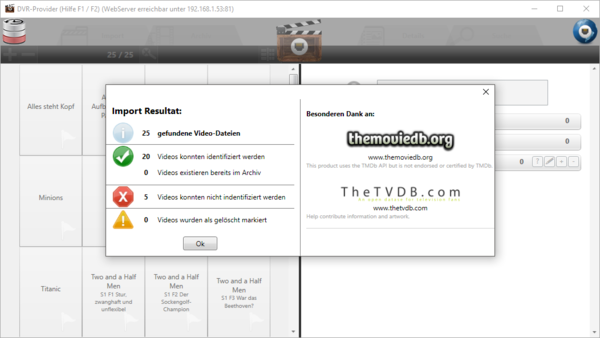
Ist der Import abgeschlossen, können Sie den DVR-Provider 2 verwenden.
HINWEIS: DVR-Provider nimmt nur Dateiformate an, die gestreamt werden können.
Erster Import von Filmen auf DVD oder BluRay
Möchten Sie keine Filme auf Festplatten, sondern Ihre DVD / BluRay Sammlung verwalten, so wechseln Sie zur Seite "Archiv" und fügen über den Button [ + ] die Disks dem Archiv hinzu. Das genaue Vorgehen sehen Sie hier...
Verwenden des DVR-Provider 2 mit importierten Filmen
Wenn Sie bereits Filme oder Disks importiert haben, so können Sie den DVR-Provider 2 bereits verwenden. Dazu haben Sie verschieden Möglichkeiten:

- Möglichkeit 1: Rufen Sie auf einem beliebigen Gerät im Browser die Adresse auf, die der DVR-Provider in der Kopfzeile (1) anzeigt.
- Möglichkeit 2: Klicken Sie auf den Button "WebServer" (2) im DVR-Provider 2. Die Bedienungsoberfläche des DVR-Provider 2 wird im Browser des PCs angezeigt.
Hinweis: Die Adresse ' 192.168.1.53:81 ' ist nur ein Beispiel.
Bitte verwenden Sie die Adresse, die Ihren das Programm auf Ihrem PC angezeigt.
Weitere Hinweise zum Aufruf der Webanwendung...
Infos zur Bedienung der Webanwendung auf dem Bediengerät...
[Zurück]
Einfluss auf fremde Produkte
Wir garantieren, dass durch die Installation von DVR-Provider 2 kein anderes Programm auf Ihrem PC verändert oder gestört werden kann.
Wechselwirkungen mit anderen Produkten von Haenlein-Software auf dem gleichen PC sind ebenfalls ausgeschlossen.
[Zurück]
Deinstallieren von DVR-Provider 2
Sie können jederzeit über die Systemsteuerung und unter: 'Windows Start > Alle Programme > DVR-Provider 2 > Uninstall' das Programm von Ihrem System entfernen.
Private Daten, die beim Arbeiten mit DVR-Provider 2 angelegt wurden, bleiben erhalten und müssen von Ihnen manuell gelöscht werden. Welche das sind, sehen Sie unter 'Einstellung' Bereich 'Verzeichnisse und Pfade'.
[Zurück]
Einrichtung von passwortgeschützten Netzwerklaufwerken
Unter Windows 7 richten Sie ein Netzwerklaufwerk wie folgt ein:
- Im Verzeichnis "Computer" unter Extras den Punkt "Netzlaufwerk verbinden... " aufrufen.

- Wählen Sie den Laufwerksbuchstaben, den dieses Laufwerk auf Ihrem PC erhalten soll.
- In dem Feld Ordner geben Sie den Pfad zu dem Ordner ein, in dem Ihre Filme auf dem NAS liegen.

Der Zugang zum NAS sollte ebenfalls passwortgeschützt sein. Dies hat den Vorteil, dass dort liegende Filme nicht unberechtigt abgerufen werden können.
- Zur Einrichtung werden die Login-Daten abgefragt.
- Nach korrektem Login erscheint das neue Laufwerk als Eintrag im Arbeitsplatz von Windows. Dieses Laufwerk können Sie in DVR-Provider 2 direkt als Importverzeichnis eintragen und verwenden.

[Zurück]
